(责任编辑:探索)
 随着疫情防控形势持续向好,美团优选在深圳恢复运营的消息引发广泛关注。作为美团旗下的社区电商平台,美团优选凭借其智能供应链和即时配送能力,再次为深圳市民提供便捷的生鲜日用品采购服务。本文将深入介绍这一平
...[详细]
随着疫情防控形势持续向好,美团优选在深圳恢复运营的消息引发广泛关注。作为美团旗下的社区电商平台,美团优选凭借其智能供应链和即时配送能力,再次为深圳市民提供便捷的生鲜日用品采购服务。本文将深入介绍这一平
...[详细] 近日,受强对流天气系统影响,我国华北、华东及华南多地出现雷暴大风、短时强降水和冰雹等极端天气。气象部门已针对湖北、安徽、浙江等省份发布暴雨橙色预警,提醒公众注意防范城市内涝、山洪及地质灾害。中央气象台
...[详细]
近日,受强对流天气系统影响,我国华北、华东及华南多地出现雷暴大风、短时强降水和冰雹等极端天气。气象部门已针对湖北、安徽、浙江等省份发布暴雨橙色预警,提醒公众注意防范城市内涝、山洪及地质灾害。中央气象台
...[详细]富士 Instax Pal 拍立得手机打印与边框设计:便携影像的创意升级
 在即时摄影与数字生活深度融合的今天,富士 Instax Pal 拍立得以其独特的手机打印功能与个性化边框设计,重新定义了移动影像输出体验。这款轻巧设备不仅能将手机中的数字照片瞬间转化为实体相片,更通过
...[详细]
在即时摄影与数字生活深度融合的今天,富士 Instax Pal 拍立得以其独特的手机打印功能与个性化边框设计,重新定义了移动影像输出体验。这款轻巧设备不仅能将手机中的数字照片瞬间转化为实体相片,更通过
...[详细] 国产HPV疫苗价格迎来历史性降价,多款二价疫苗单针价格已降至百元以内。沃森生物、万泰生物等企业相继调整市场定价,部分地区政府采购价甚至跌破50元/针。此次降价主要得益于国产技术成熟和产能大幅提升,市场
...[详细]
国产HPV疫苗价格迎来历史性降价,多款二价疫苗单针价格已降至百元以内。沃森生物、万泰生物等企业相继调整市场定价,部分地区政府采购价甚至跌破50元/针。此次降价主要得益于国产技术成熟和产能大幅提升,市场
...[详细]Make AI 多步骤工作流条件分支设计:智能化流程编排的全新范式
 在人工智能快速迭代的今天,如何将复杂的业务逻辑转化为可执行、可监控的自动化流程,是众多企业面临的痛点。Make AI原Integromat)凭借其强大的多步骤工作流引擎,尤其是条件分支设计能力,正在重
...[详细]
在人工智能快速迭代的今天,如何将复杂的业务逻辑转化为可执行、可监控的自动化流程,是众多企业面临的痛点。Make AI原Integromat)凭借其强大的多步骤工作流引擎,尤其是条件分支设计能力,正在重
...[详细] 我国首款阿尔茨海默病新药近日正式获批上市,定价亲民,为广大患者家庭带来福音。该药由国内顶尖科研团队历时多年研发,旨在延缓认知功能衰退,改善患者生活质量。以下为您详细介绍这款突破性药物的核心信息。 药物
...[详细]
我国首款阿尔茨海默病新药近日正式获批上市,定价亲民,为广大患者家庭带来福音。该药由国内顶尖科研团队历时多年研发,旨在延缓认知功能衰退,改善患者生活质量。以下为您详细介绍这款突破性药物的核心信息。 药物
...[详细] 北京冬奥会场馆的赛后利用一直是社会各界关注的焦点。近日,随着国家速滑馆“冰丝带”、首钢滑雪大跳台等标志性场馆的持续开放,其赛后运营成效显著,不仅成为市民健身休闲的热门去处,更带动了冰雪运动产业的蓬勃发
...[详细]
北京冬奥会场馆的赛后利用一直是社会各界关注的焦点。近日,随着国家速滑馆“冰丝带”、首钢滑雪大跳台等标志性场馆的持续开放,其赛后运营成效显著,不仅成为市民健身休闲的热门去处,更带动了冰雪运动产业的蓬勃发
...[详细] 在护肤品市场,欧莱雅玻尿酸面膜以其卓越的补水能力广受好评。然而,消费者常困惑于面膜的补水时效究竟能维持多久。为解答这一疑问,我们引入一款专为欧莱雅玻尿酸面膜设计的智能测试工具—— 欧莱雅玻尿酸面膜补水
...[详细]
在护肤品市场,欧莱雅玻尿酸面膜以其卓越的补水能力广受好评。然而,消费者常困惑于面膜的补水时效究竟能维持多久。为解答这一疑问,我们引入一款专为欧莱雅玻尿酸面膜设计的智能测试工具—— 欧莱雅玻尿酸面膜补水
...[详细]讯飞星火大模型4.0 Turbo发布:多模态能力全面升级,开启智能应用新纪元
 2025年5月,科大讯飞正式发布了星火大模型4.0 Turbo版本,该版本在语言理解、多模态交互与推理能力上实现重大突破,标志着国产大模型进入全新阶段。作为行业领先的认知智能平台,讯飞星火4.0 Tu
...[详细]
2025年5月,科大讯飞正式发布了星火大模型4.0 Turbo版本,该版本在语言理解、多模态交互与推理能力上实现重大突破,标志着国产大模型进入全新阶段。作为行业领先的认知智能平台,讯飞星火4.0 Tu
...[详细] 近日,比亚迪旗下热门车型汉EV迎来云辇-C智能底盘系统的最新调校升级,引发市场和用户广泛关注。据官方披露,此次升级重点优化了悬挂的阻尼响应策略,使车辆在通过颠簸路面、减速带及弯道时能更主动地调节减震器
...[详细]
近日,比亚迪旗下热门车型汉EV迎来云辇-C智能底盘系统的最新调校升级,引发市场和用户广泛关注。据官方披露,此次升级重点优化了悬挂的阻尼响应策略,使车辆在通过颠簸路面、减速带及弯道时能更主动地调节减震器
...[详细] 小米SU7 Ultra驾驶位记忆座椅位置同步多账户功能介绍
 北京大兴国际机场旅客吞吐量突破一亿人次,跃居全球航空枢纽前列
 小米SU7 Ultra 800V高压平台快充兼容性测试结果出炉
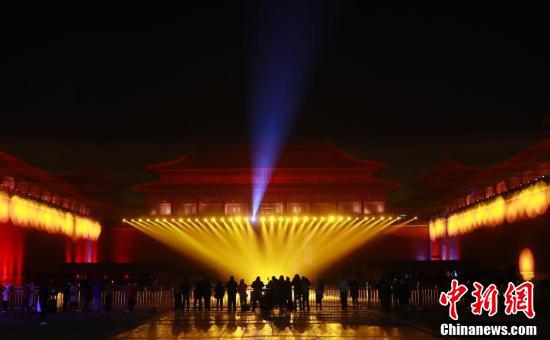 中国体育代表团亚运会金牌数创历史新高,201金闪耀杭州
 Webflow CMS Collection Filtering with JavaScript:高效筛选工具深度解析